ixBrowser-এর সাথে Bright Data প্রক্সি ইন্টিগ্রেট করা: একটি ধাপে ধাপে নির্দেশিকা।
Bright Data-এর শক্তিশালী প্রক্সির সাথে ixBrowser কীভাবে নিরবচ্ছিন্নভাবে সেট আপ এবং ইন্টিগ্রেট করবেন তা জানুন। ixBrowser একটি নির্ভরযোগ্য, স্থায়ী এবং বিনামূল্যের অ্যান্টি-ডিটেক্ট ব্রাউজার, যা ব্যবহারকারীদের অসংখ্য স্বতন্ত্র ফিঙ্গারপ্রিন্ট প্রোফাইল তৈরি করতে এবং এমনকি টিমের সদস্যদের সাথে কাজ করার সুবিধা দেওয়ার জন্য ডিজাইন করা হয়েছে। এর অসাধারণ ফিঙ্গারপ্রিন্ট প্রযুক্তির মাধ্যমে, ixBrowser থার্ড-পার্টি ফিঙ্গারপ্রিন্ট ডিটেকশন প্ল্যাটফর্মগুলোতে একটি চিত্তাকর্ষক সাফল্যের হার বজায় রাখে, যা সম্ভাব্য অ্যাকাউন্ট অ্যাসোসিয়েশন বা সংযুক্ত হওয়ার বিষয়ে ব্যবহারকারীদের উদ্বেগ কার্যকরভাবে দূর করে।
ixBrowser-এর সাথে Bright Data প্রক্সি সেট আপ করা: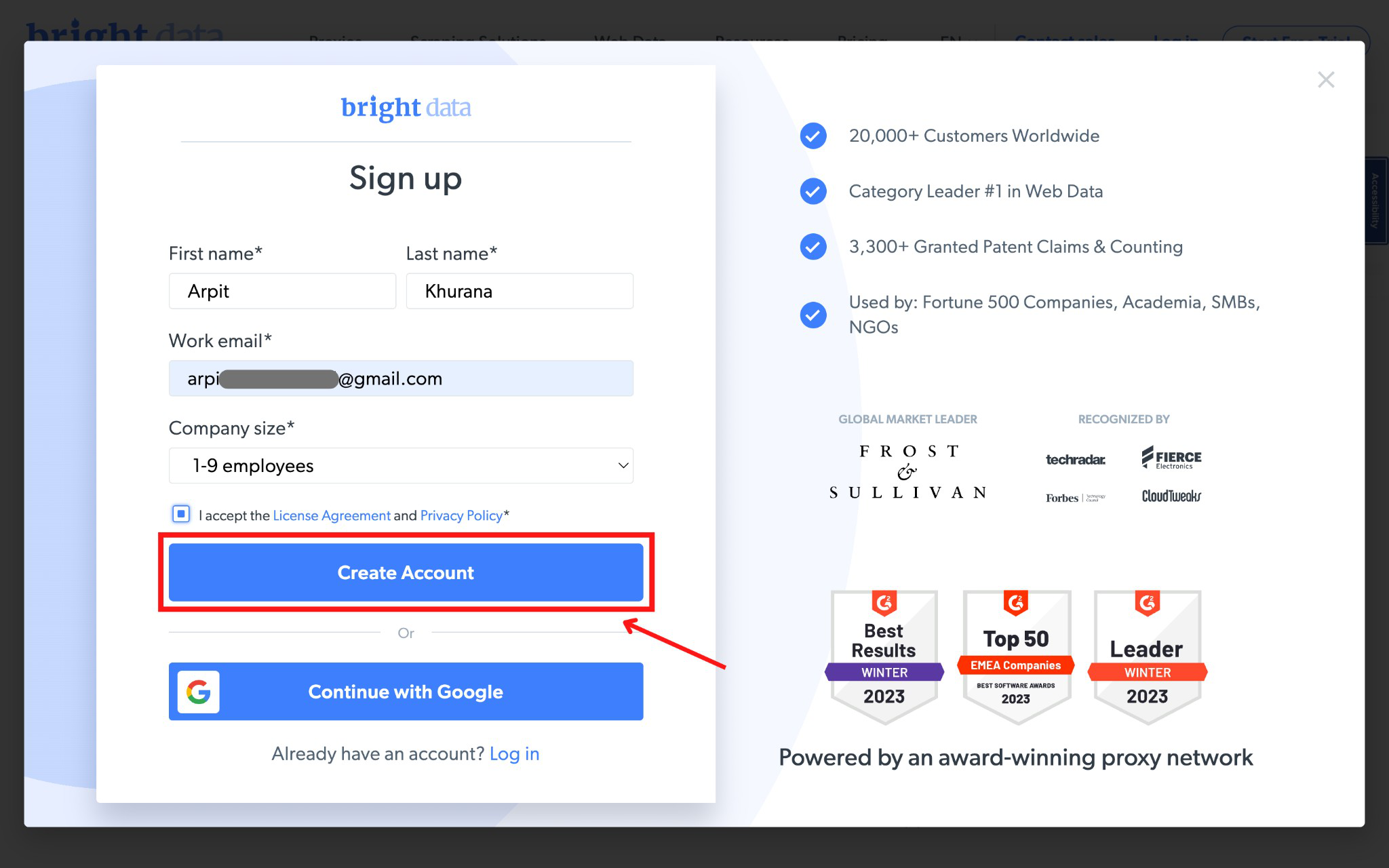
উপসংহার: এই সংখ্যাযুক্ত উপ-ধাপগুলো অনুসরণ করে আপনি সহজেই Bright Data-এর শক্তিশালী প্রক্সি সিস্টেমের সাথে ixBrowser ইন্টিগ্রেট করতে পারেন। এই ইন্টিগ্রেশন আপনাকে উন্নত ফিঙ্গারপ্রিন্ট প্রযুক্তি এবং নির্ভরযোগ্য প্রক্সির সুবিধা প্রদান করে, যা নিরাপদ অনলাইন কার্যক্রম এবং ডেটা স্ক্র্যাপিং নিশ্চিত করে।
ixBrowser-এর সাথে Bright Data প্রক্সি সেট আপ করা:
ধাপ ১: Bright Data-তে নিবন্ধন (Registration)
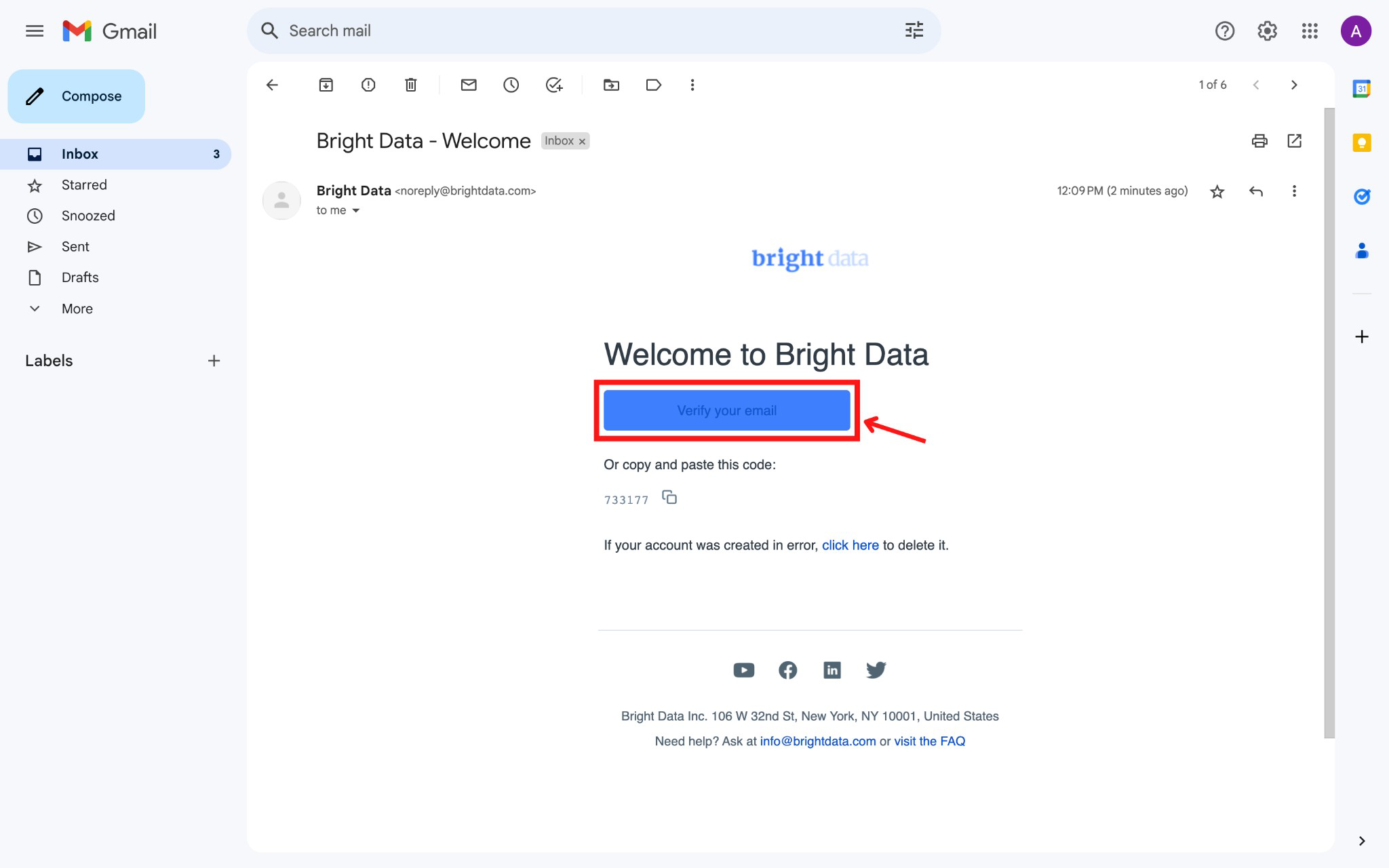
- Bright Data প্ল্যাটফর্মে সাইন আপ করুন এবং আপনার ইমেল অ্যাড্রেসটি ভেরিফাই করুন।
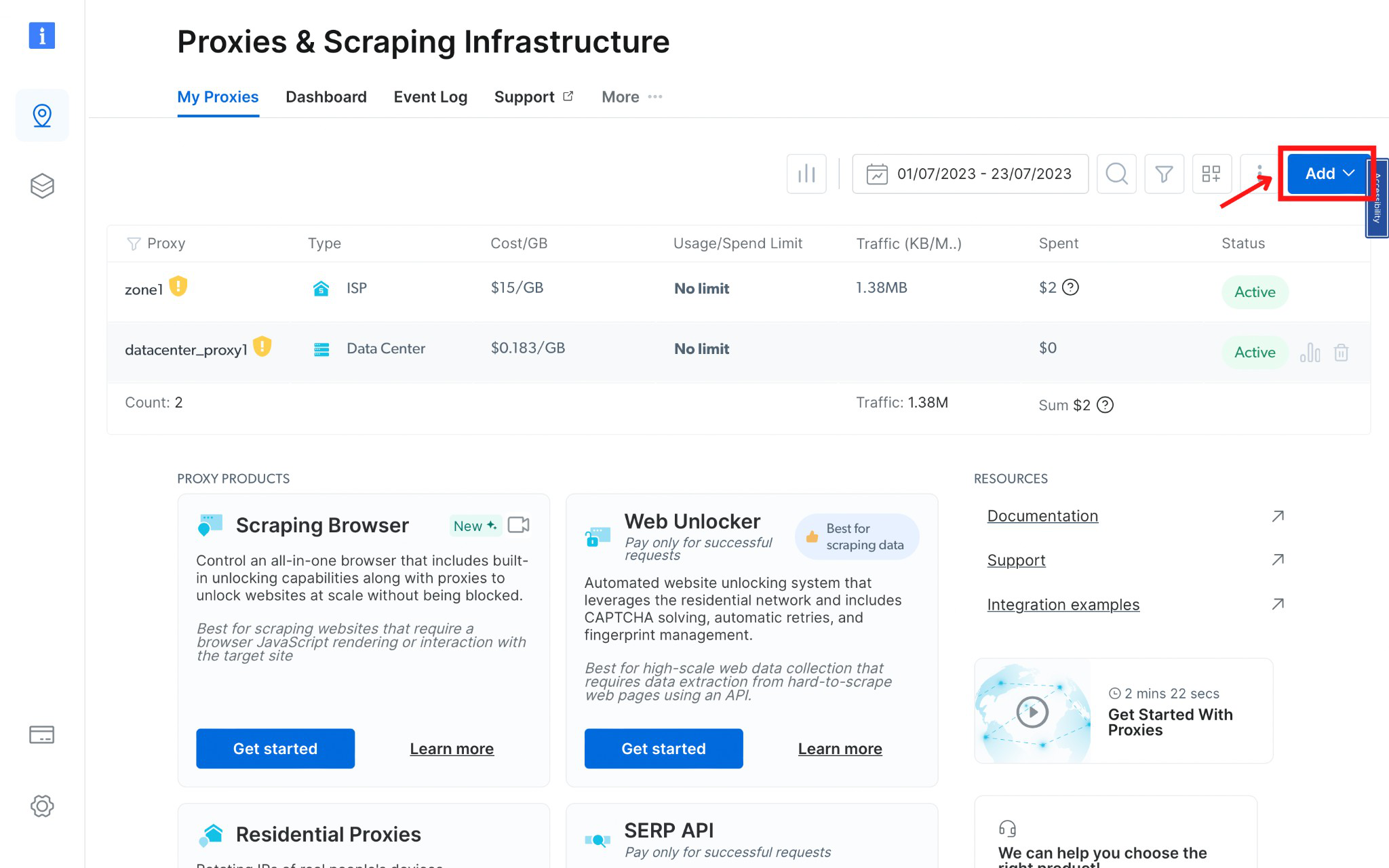
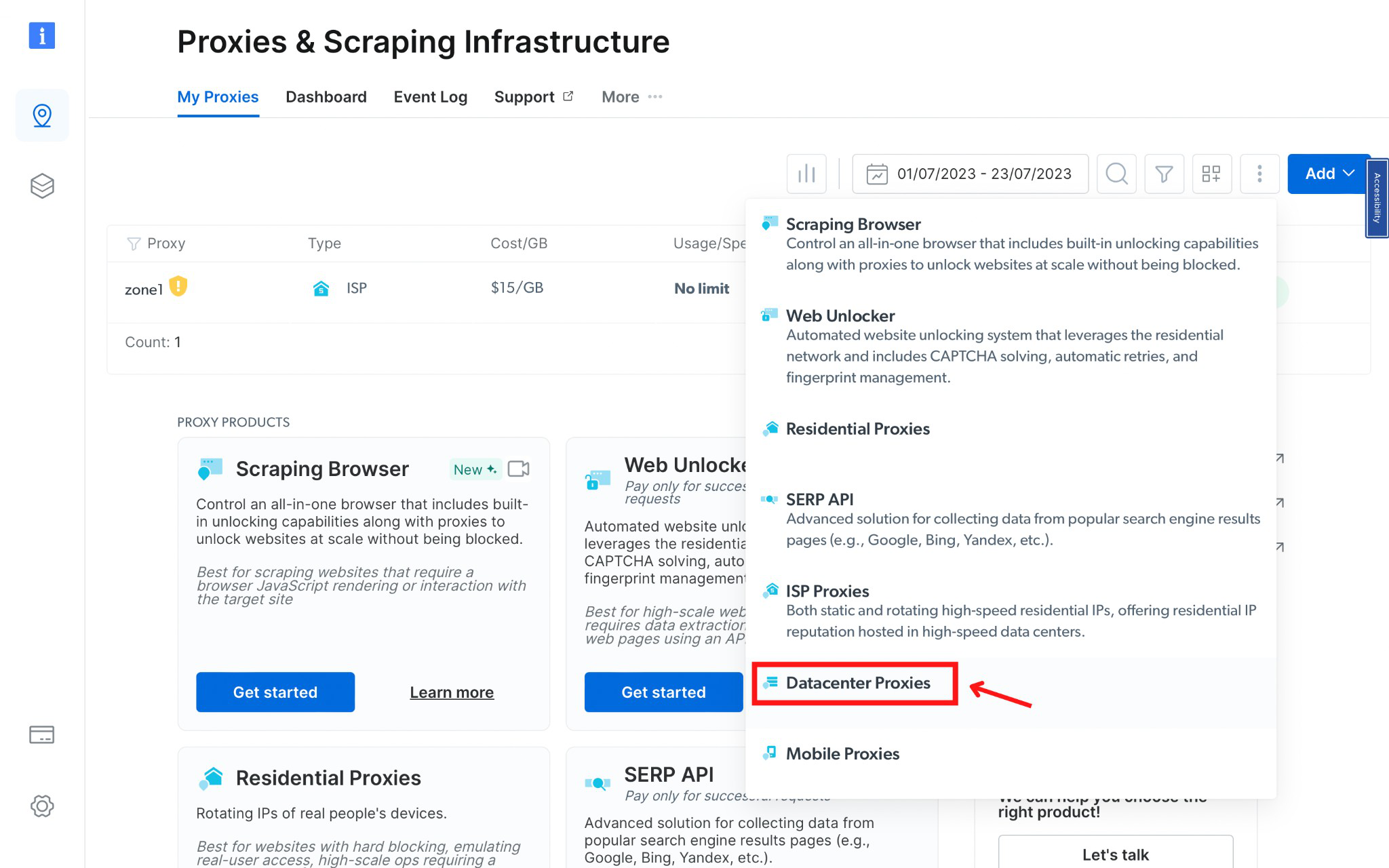
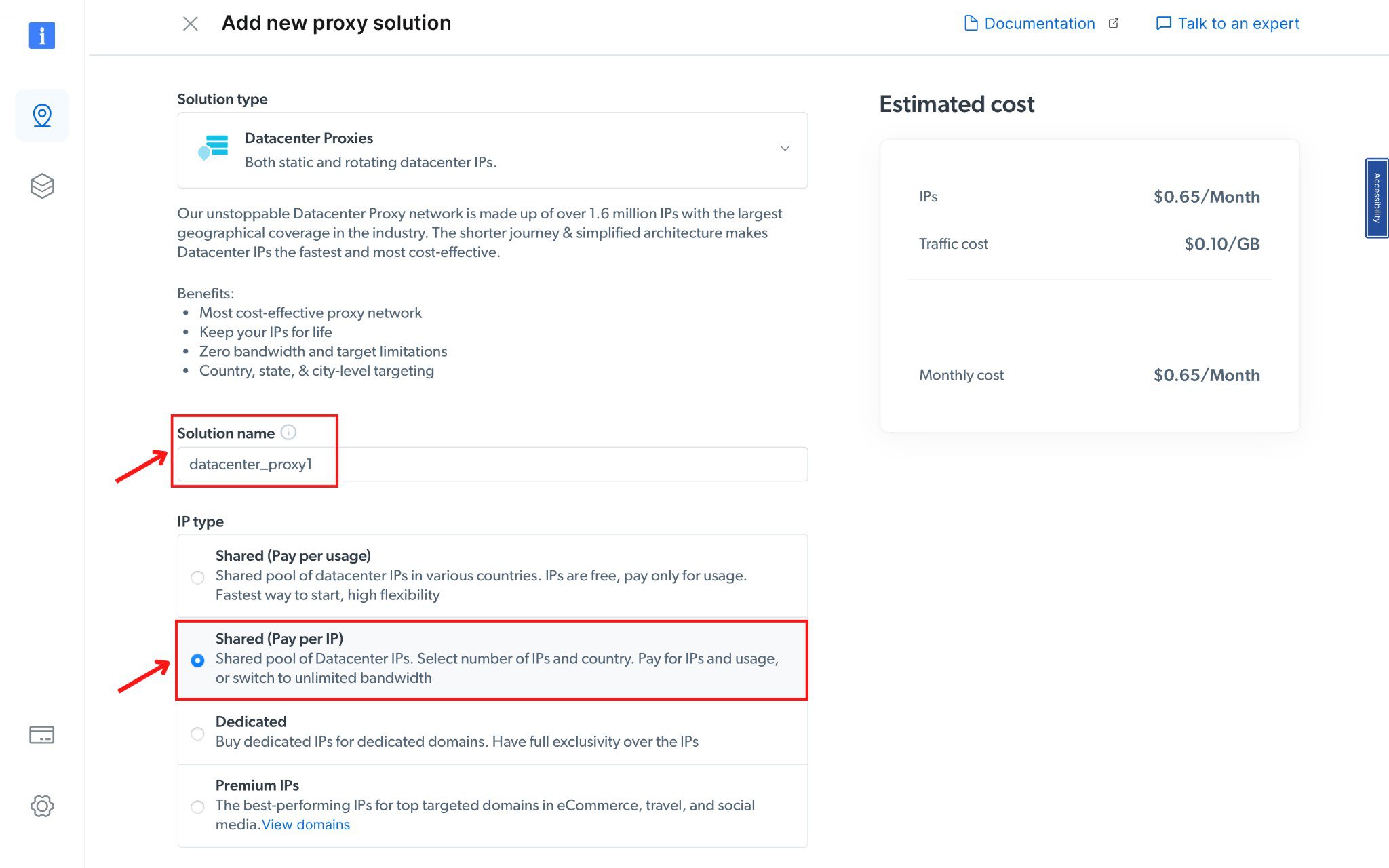
- আপনার প্রক্সি ব্যবহারের জন্য একটি নির্দিষ্ট জোন (Zone) তৈরি করুন।
- Datacenter Network বেছে নিন এবং জোনের নাম নির্দিষ্ট করুন।
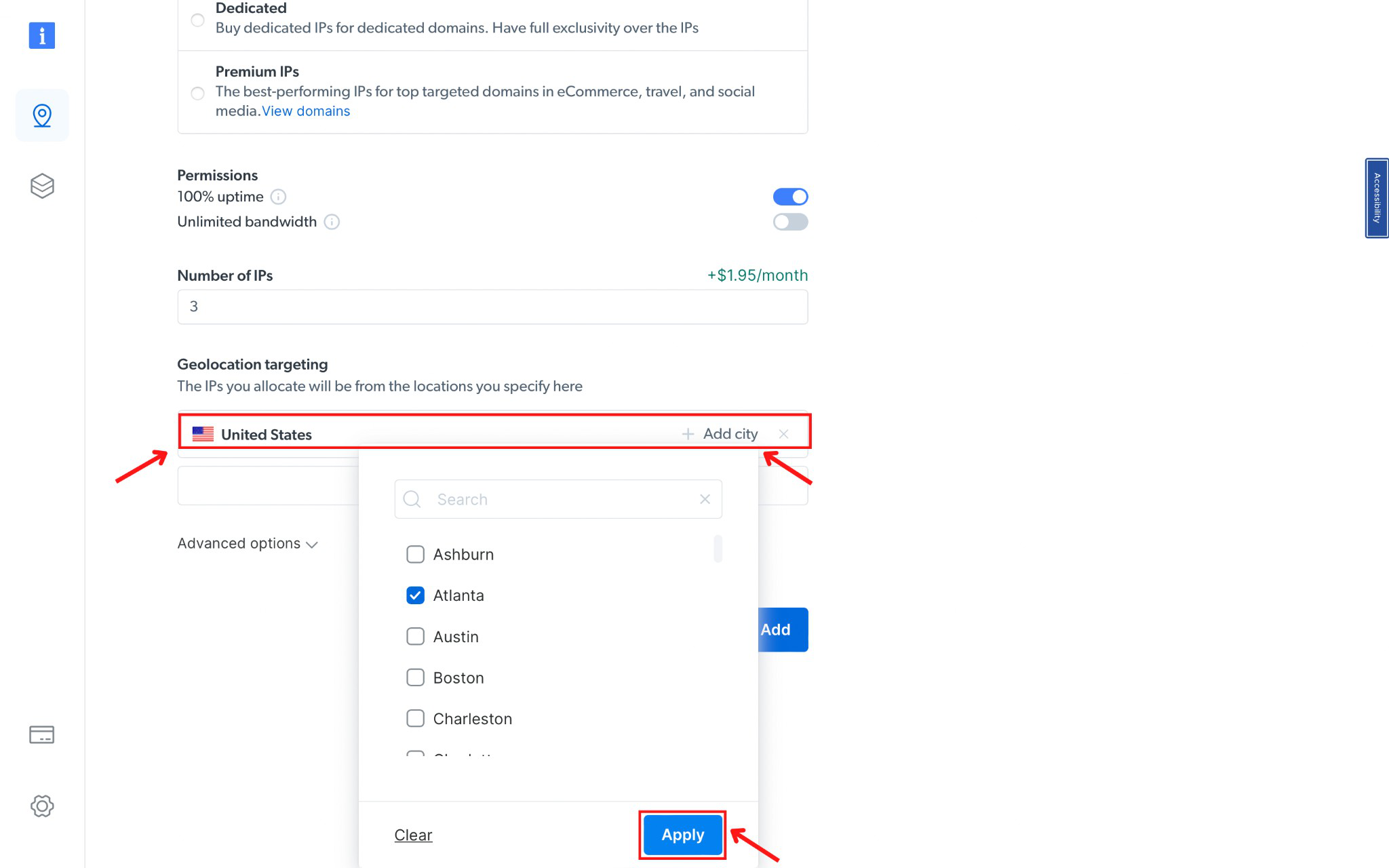
- IP টাইপ হিসেবে Shared (Pay per IP) সিলেক্ট করুন এবং আপনার কাঙ্ক্ষিত দেশ ও শহর বেছে নিন।
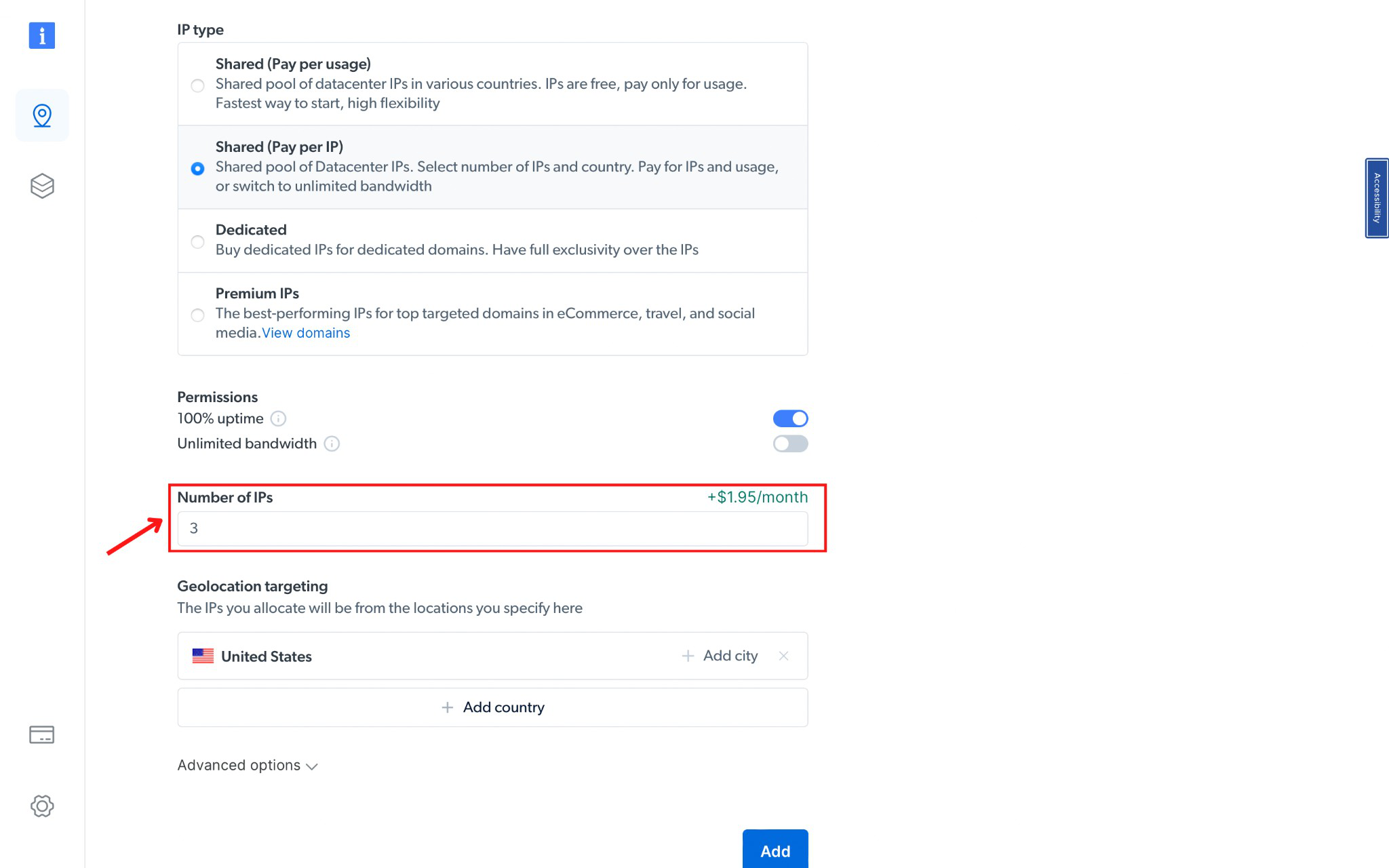
- আপনার অ্যাকাউন্টের প্রয়োজন অনুযায়ী আইপি-র (IPs) সংখ্যা নির্ধারণ করুন।
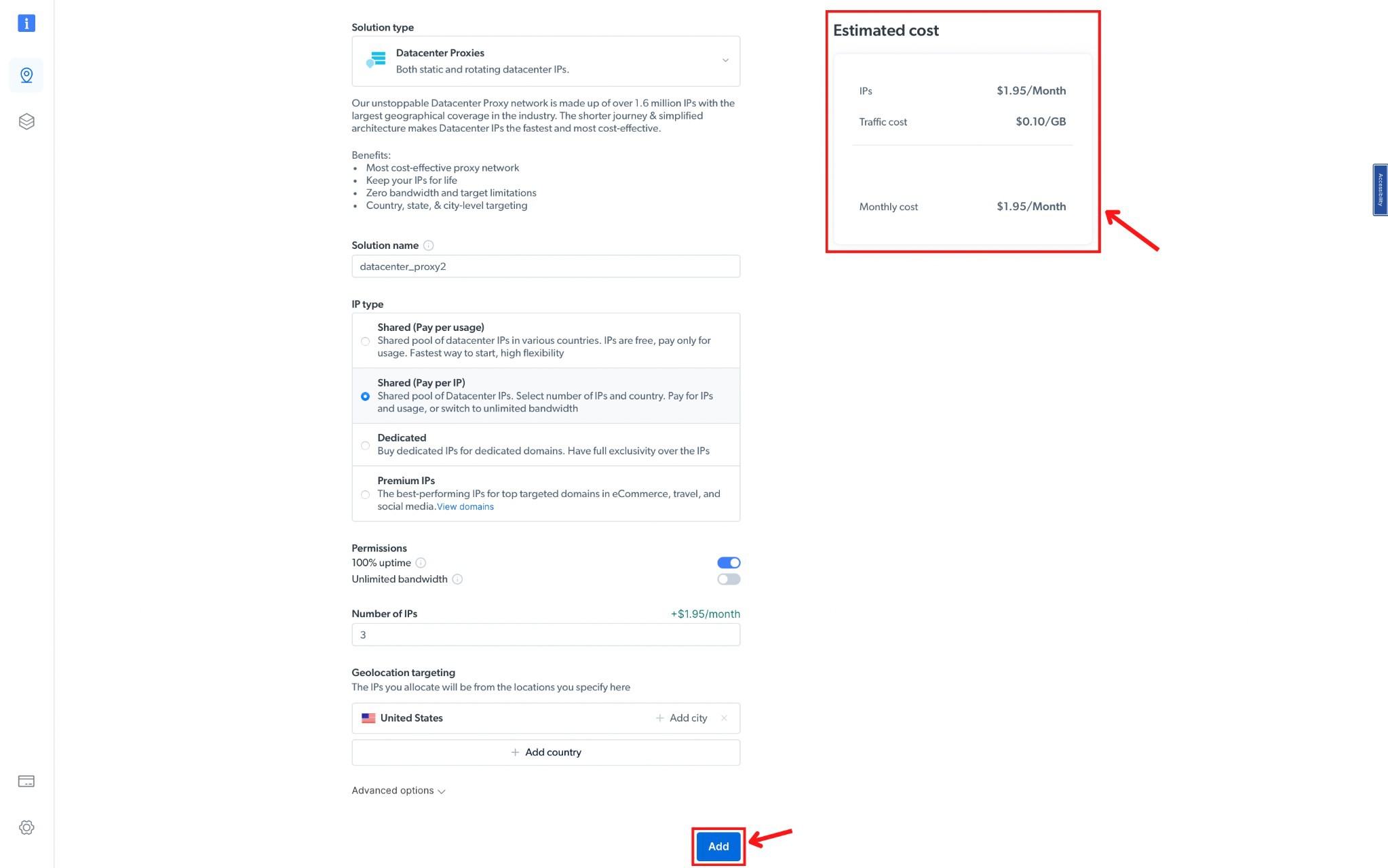
- আপনার প্ল্যান এবং খরচ নিশ্চিত করুন, তারপর "Add" বাটনে ক্লিক করুন।
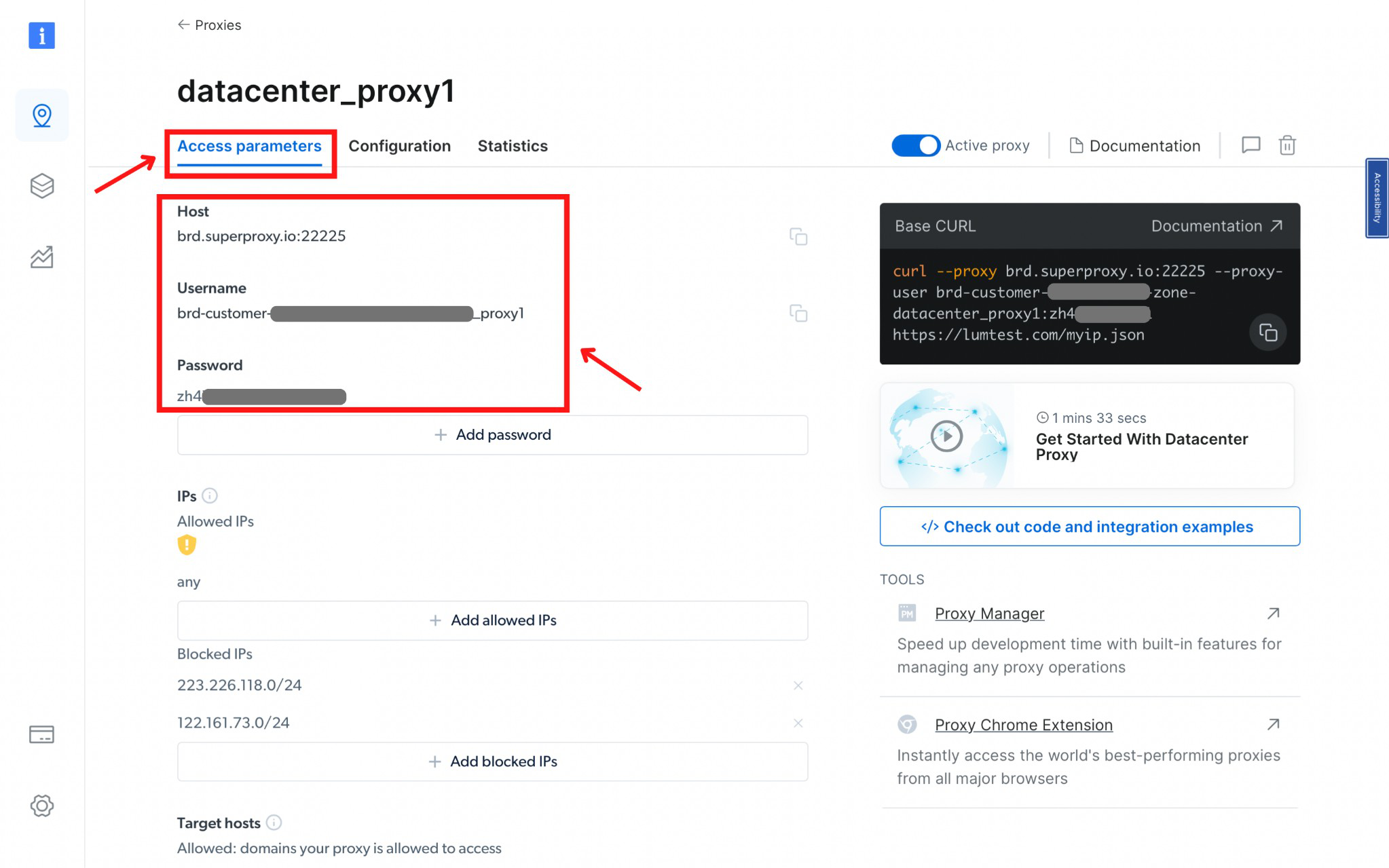
ধাপ ২: প্রক্সি ডিটেইলস অ্যাক্সেস করা
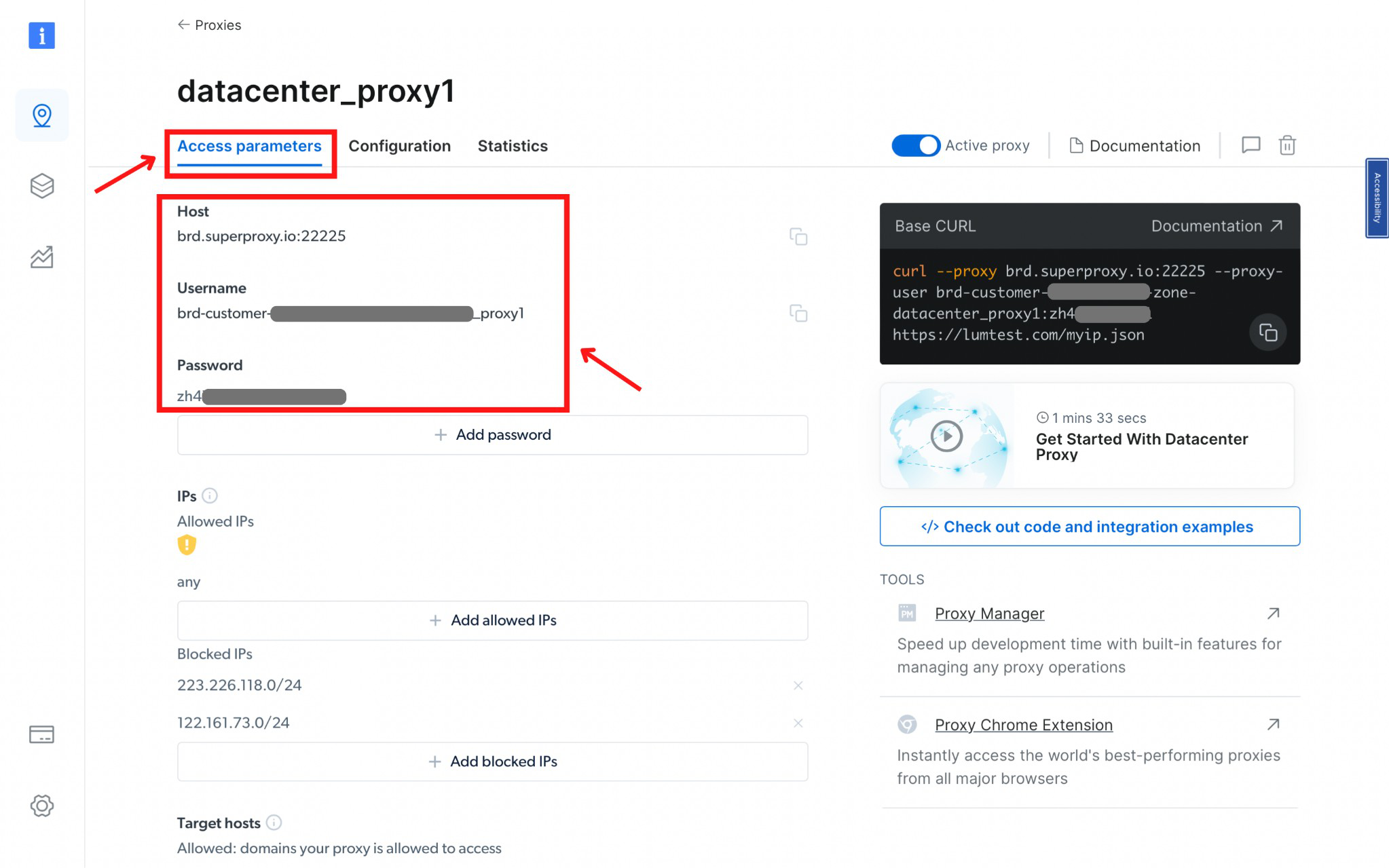
- জোনের নামের ওপর ক্লিক করুন এবং "Access Parameters" ট্যাবটি খুঁজে বের করুন। প্রক্সি ক্রেডেনশিয়ালগুলো নোট করে নিন: host, port, username এবং password।
ধাপ ৩: ixBrowser সেটআপ
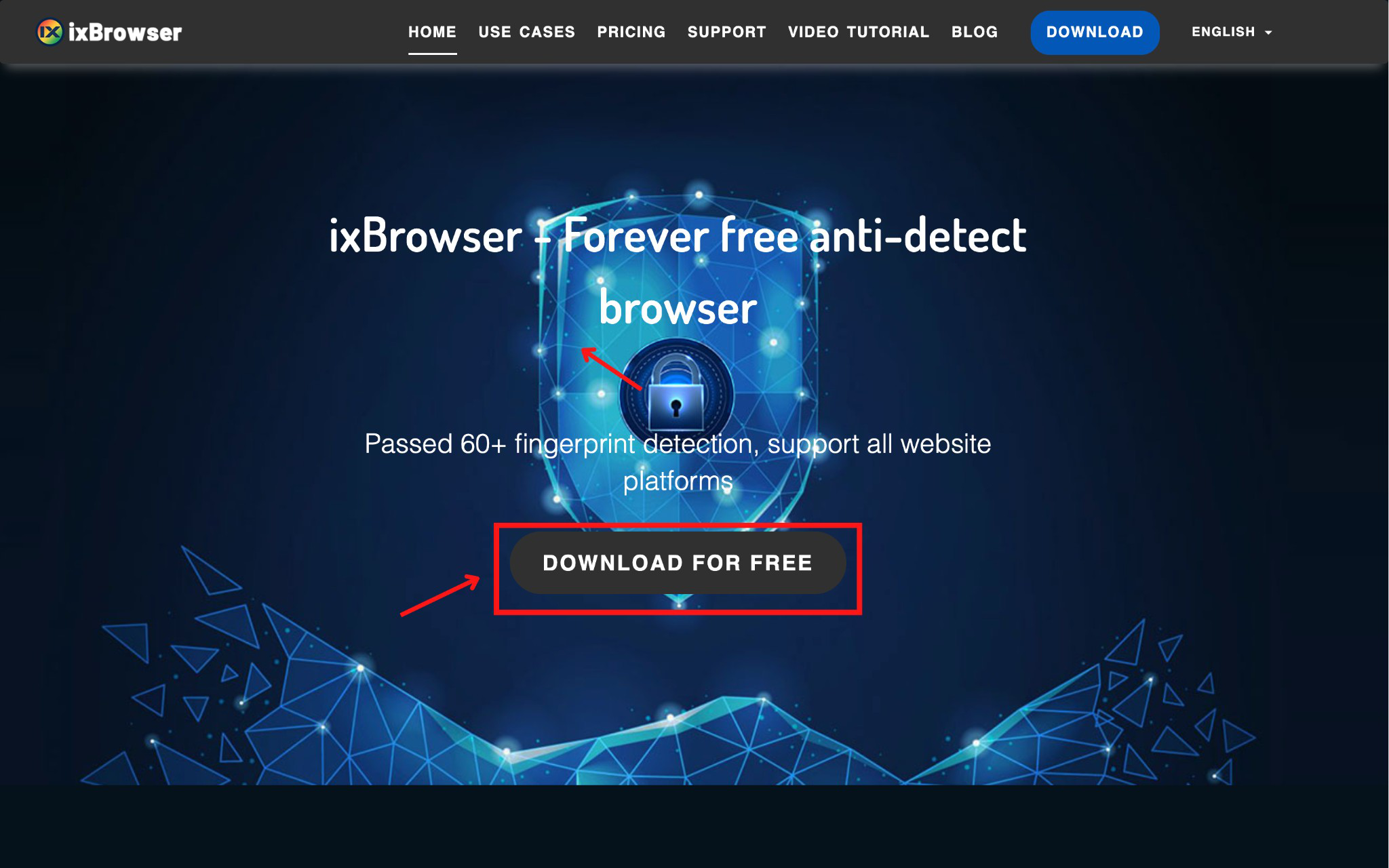
- ixBrowser ডাউনলোড করুন (শুধুমাত্র উইন্ডোজের জন্য উপলব্ধ)।
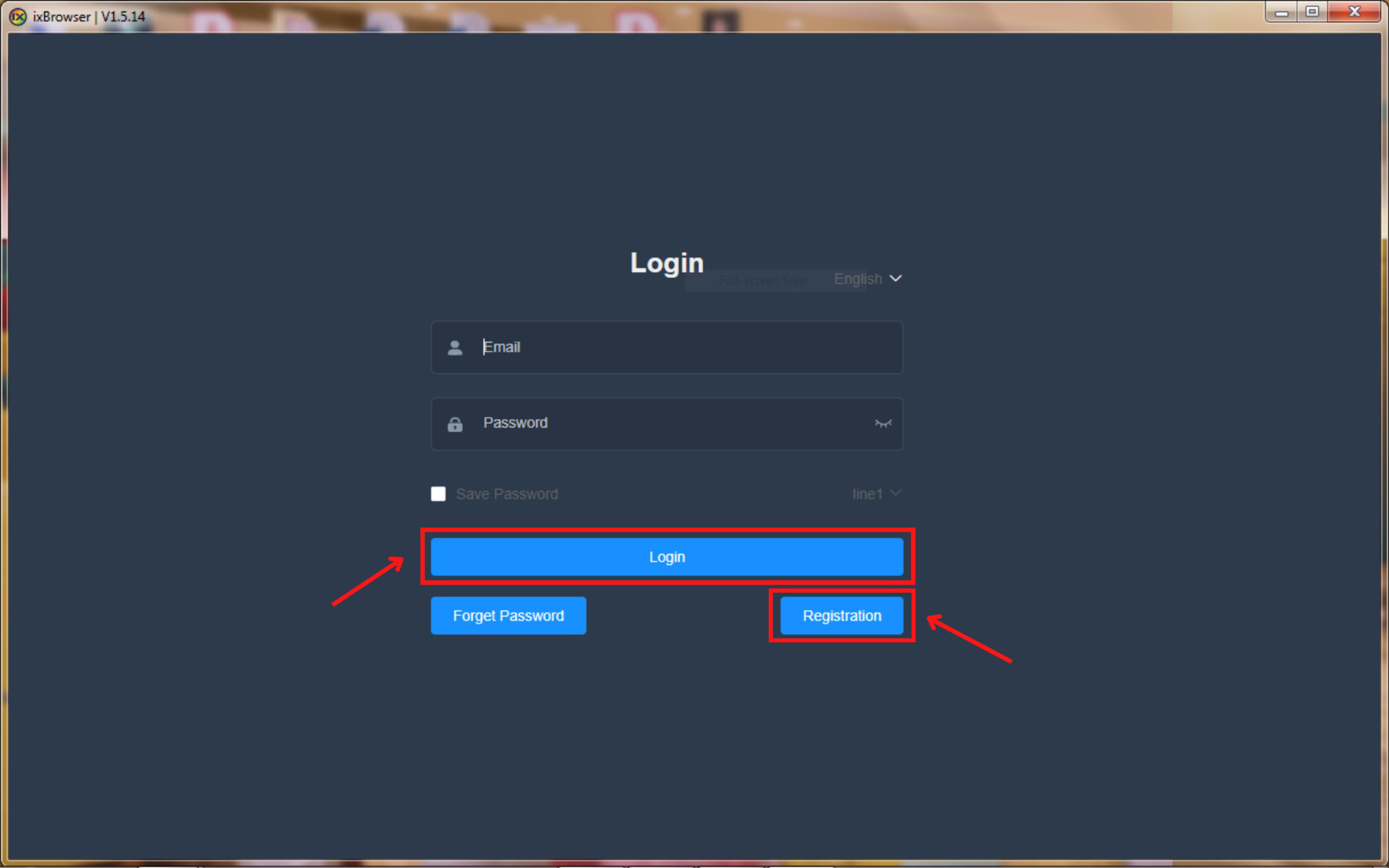
- আপনার ixBrowser অ্যাকাউন্টে নিবন্ধন করুন এবং লগ ইন করুন।
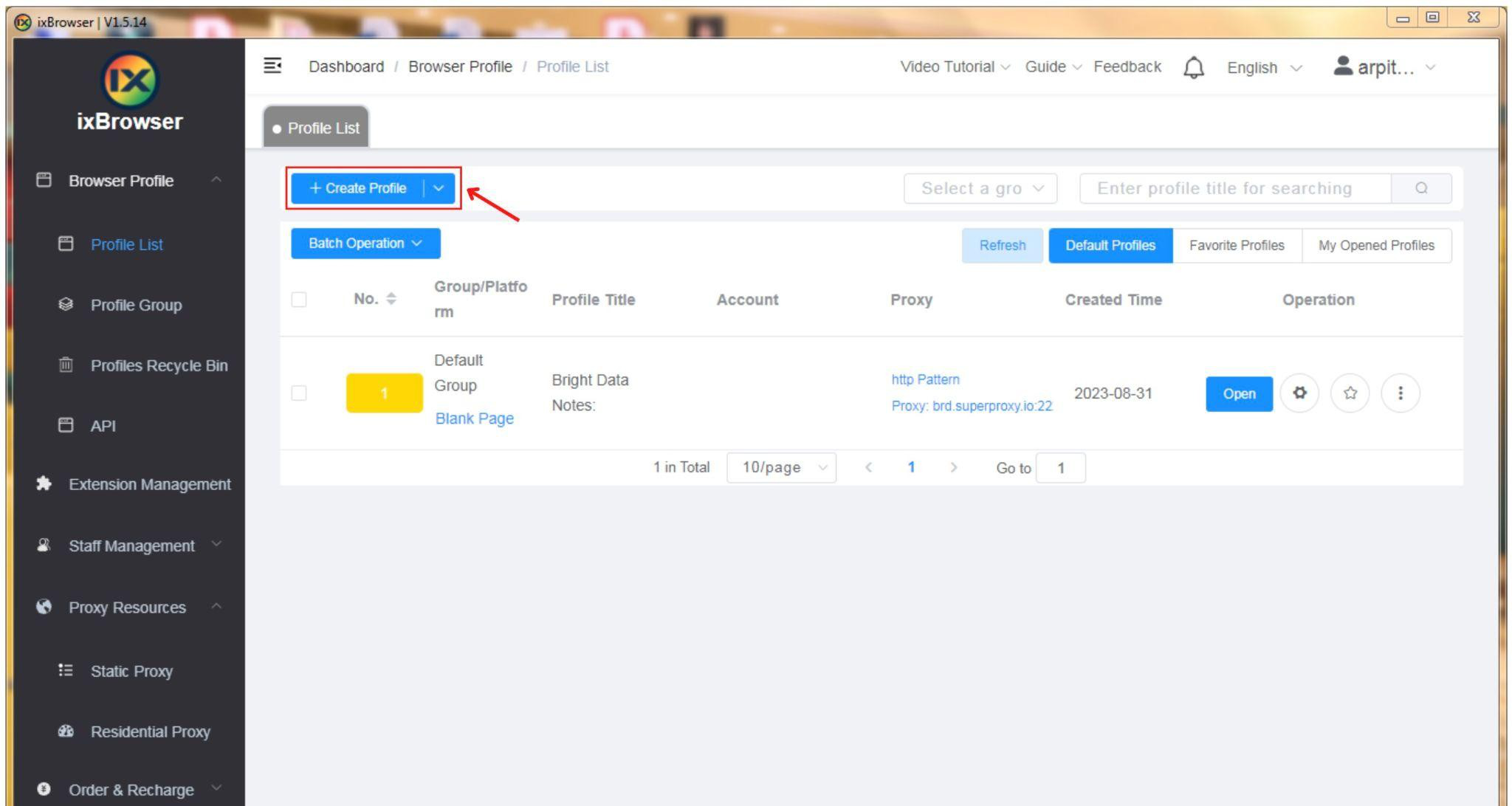
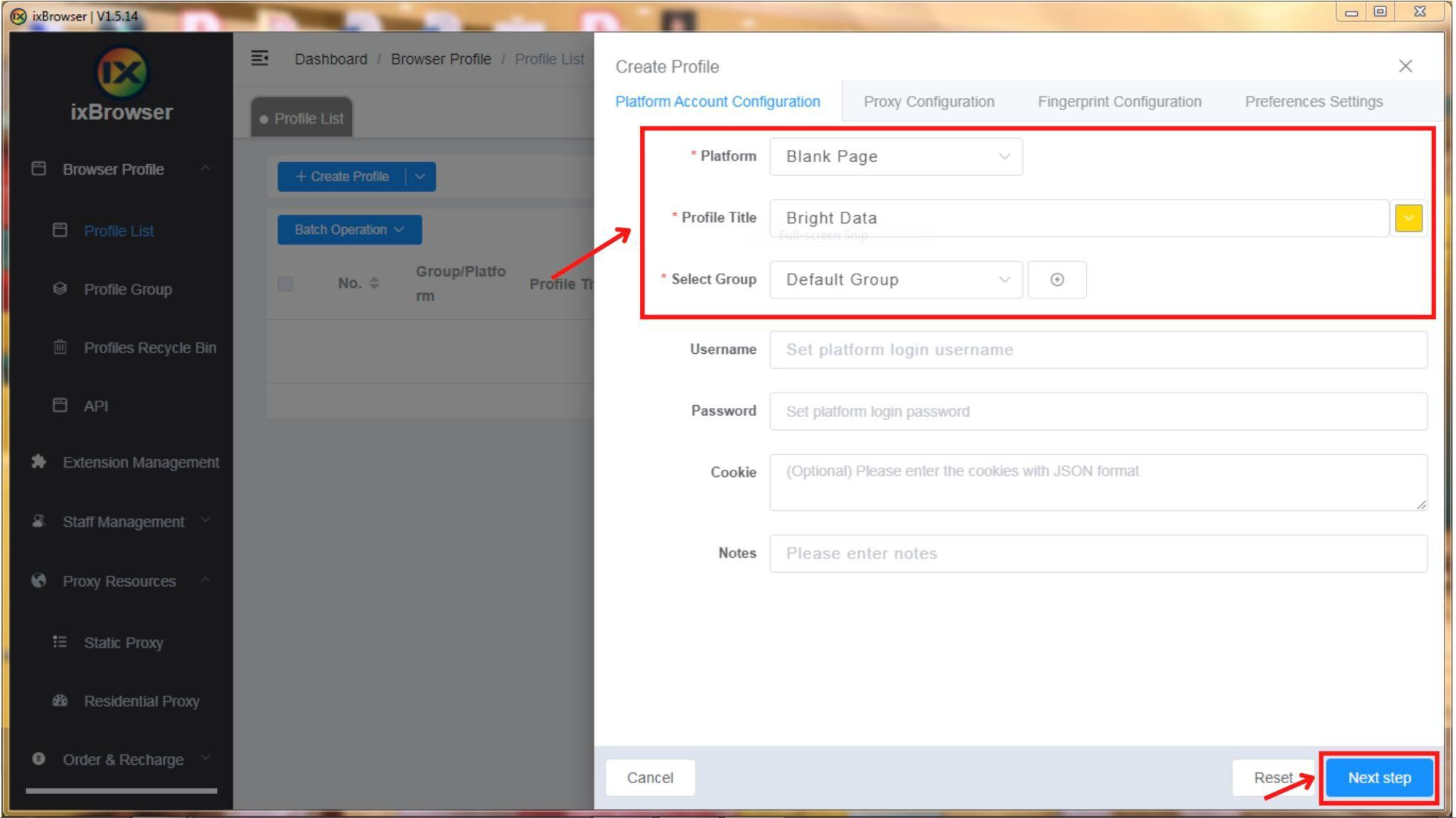
- "+ Create Profile" বাটনে ক্লিক করুন।
- প্ল্যাটফর্ম, গ্রুপ এবং প্রোফাইল টাইটেল সিলেক্ট করুন এবং "Next Step" বাটনে ক্লিক করুন।
ধাপ ৪: প্রক্সি কনফিগারেশন এবং ইন্টিগ্রেশন
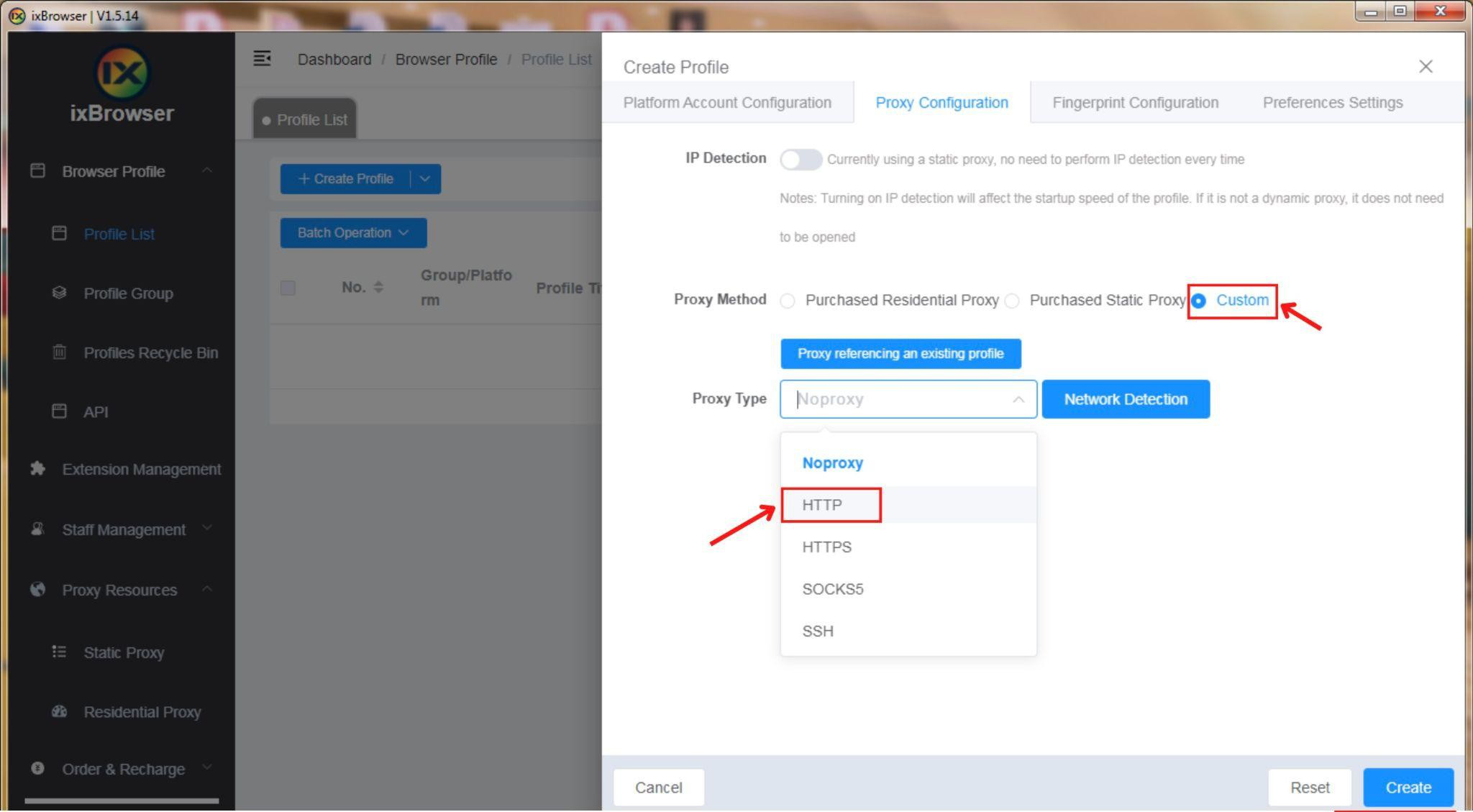
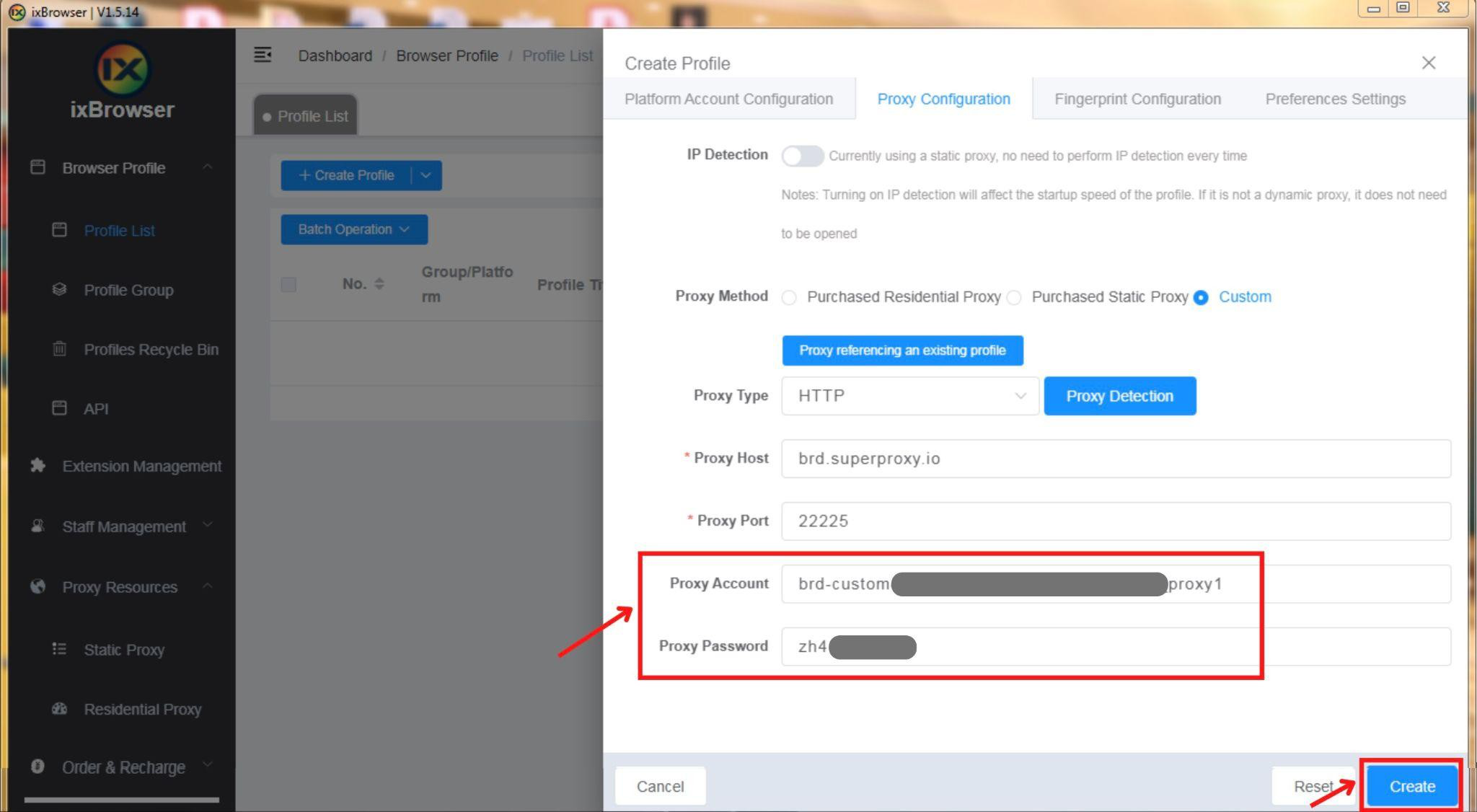
- প্রক্সি কনফিগারেশন ট্যাবে, প্রক্সি মেথড "custom" হিসেবে সেট করুন এবং প্রক্সি টাইপ হিসেবে "HTTP" বেছে নিন।
- Bright Data-এর অ্যাক্সেস প্যারামিটার থেকে প্রক্সি ডিটেইলস সংগ্রহ করুন।
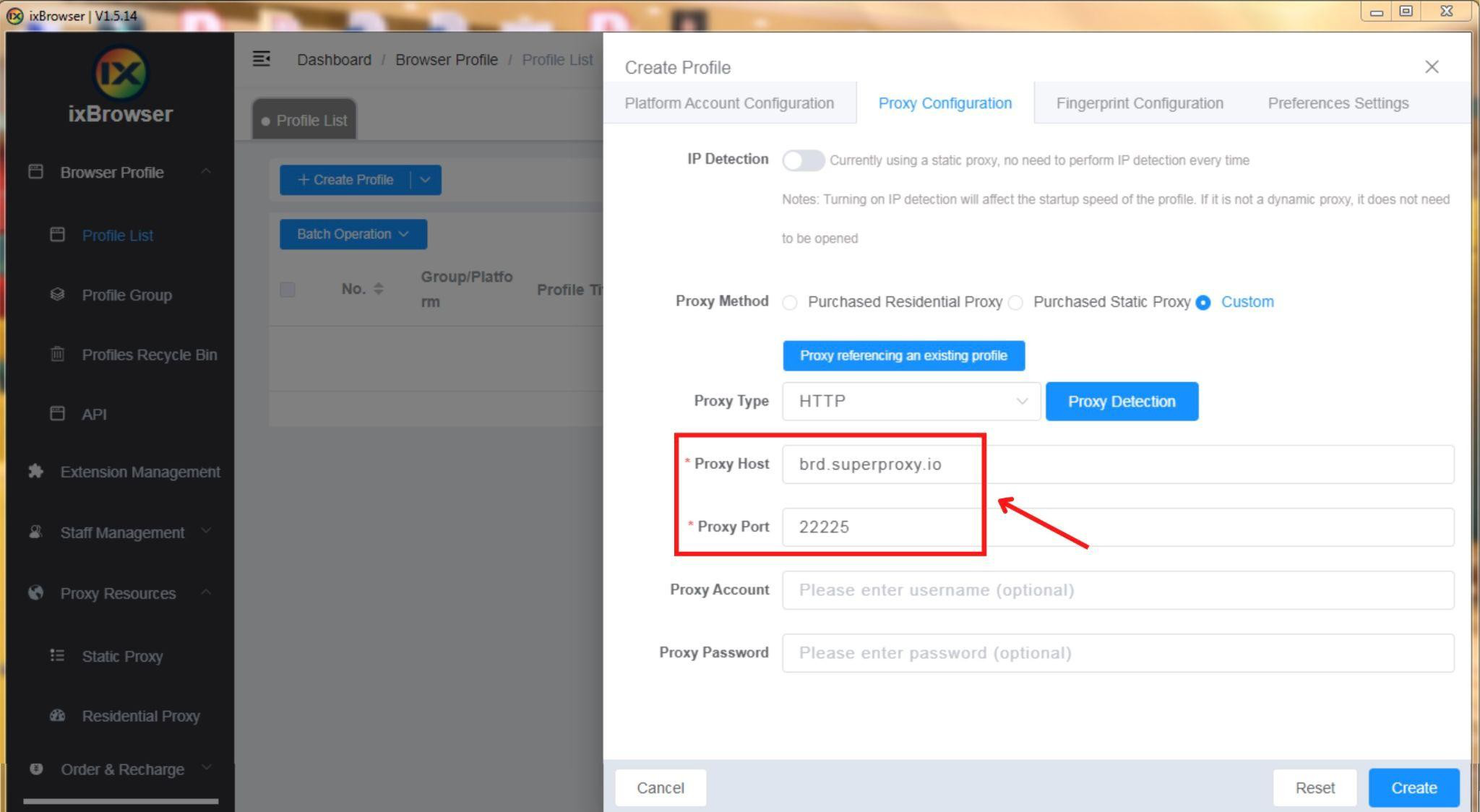
- সার্ভার হিসেবে "brd.superproxy.io" এবং পোর্ট হিসেবে "22225" সেট করুন।
- আপনার Bright Data ইউজারনেম এবং পাসওয়ার্ড লিখুন, তারপর "Create" বাটনে ক্লিক করুন।
ধাপ ৫: ইন্টিগ্রেটেড প্রক্সি ব্যবহার করা
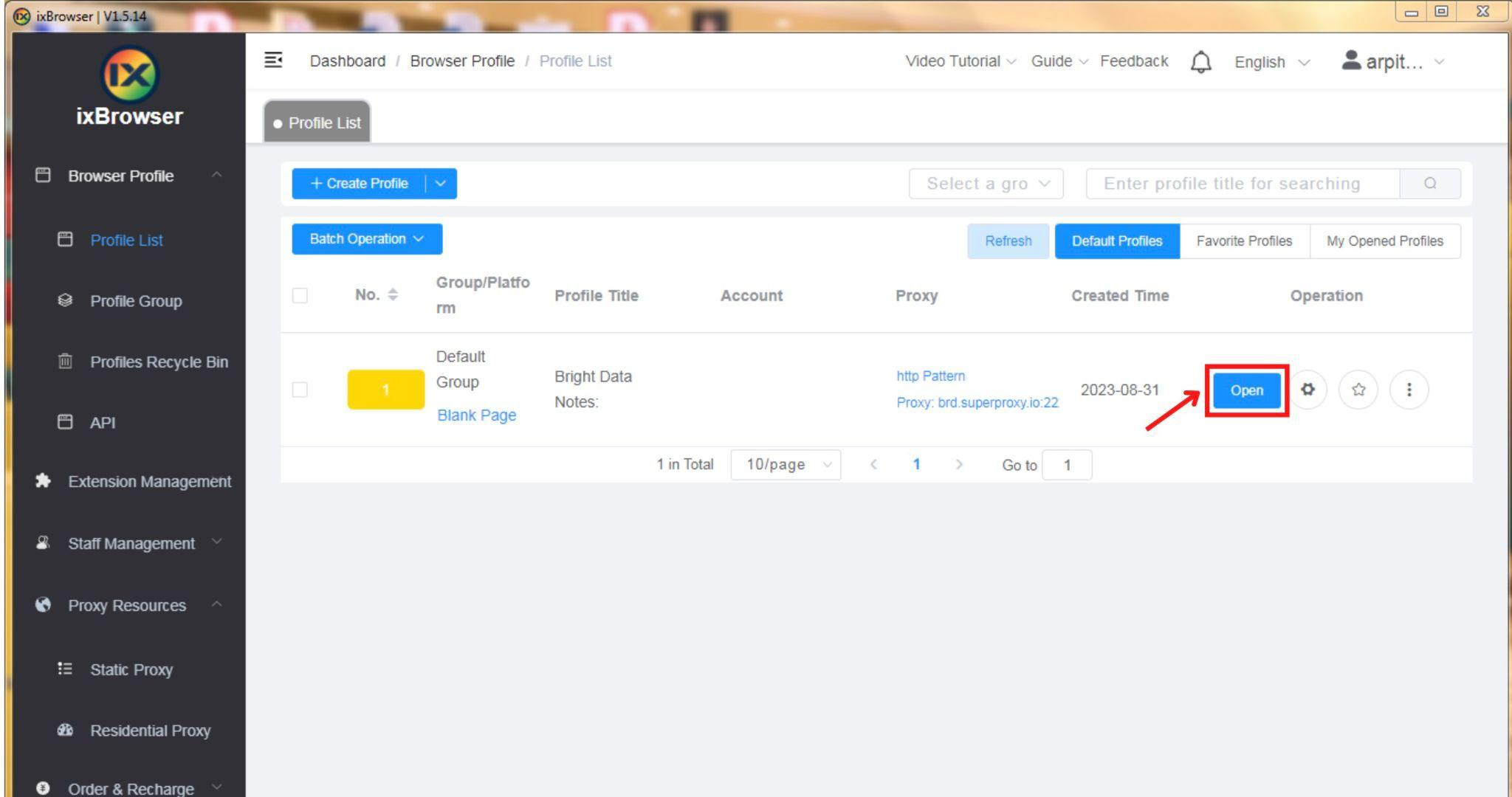
- কনফিগার করা প্রক্সিটি ব্যবহার করতে "Open" বাটনে ক্লিক করুন।
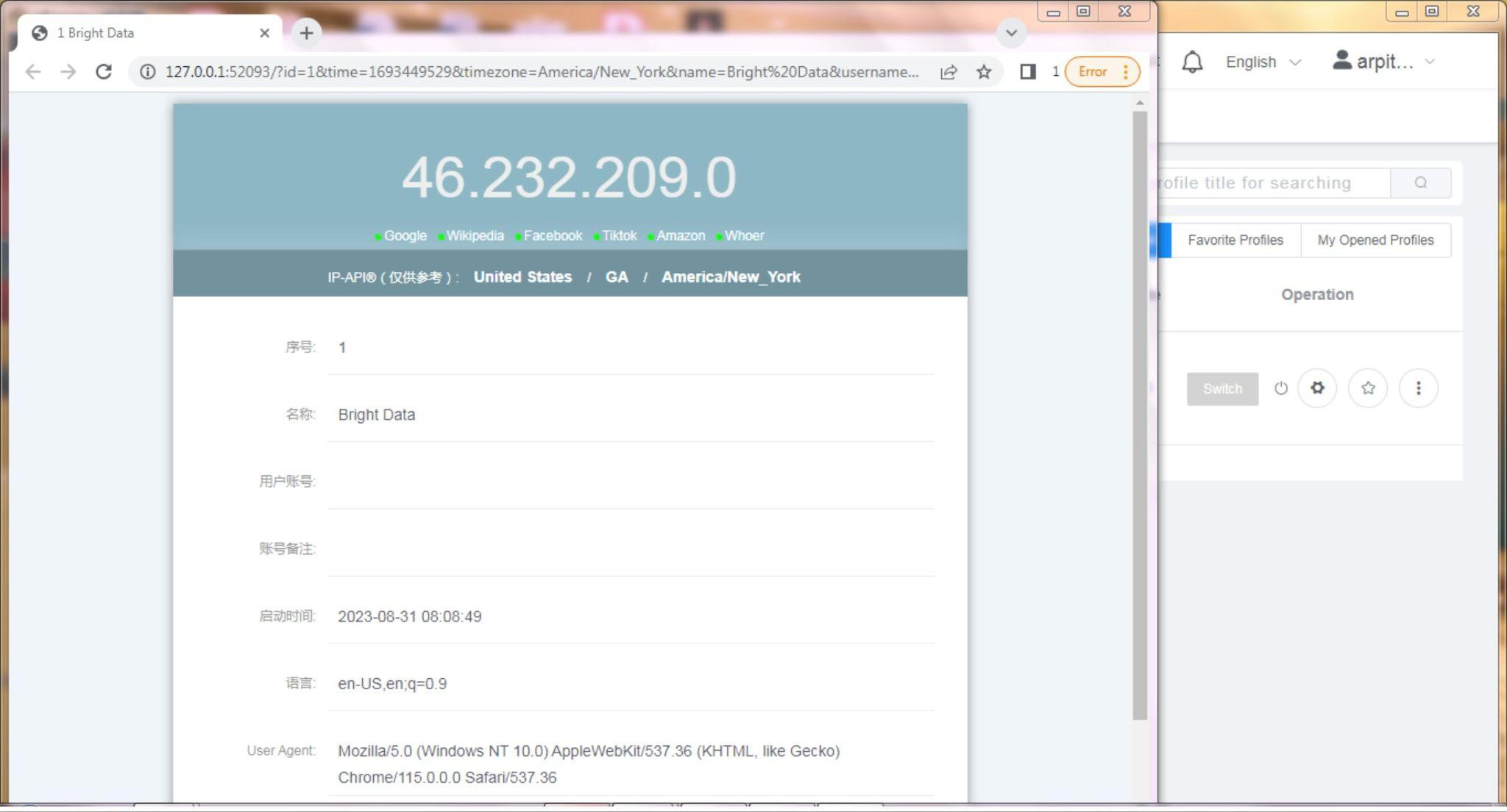
- ixBrowser আপনার পছন্দের সেটিংস এবং ইন্টিগ্রেটেড প্রক্সিসহ ওপেন হবে।
ধাপ ৬: প্রক্সি নিশ্চিতকরণ
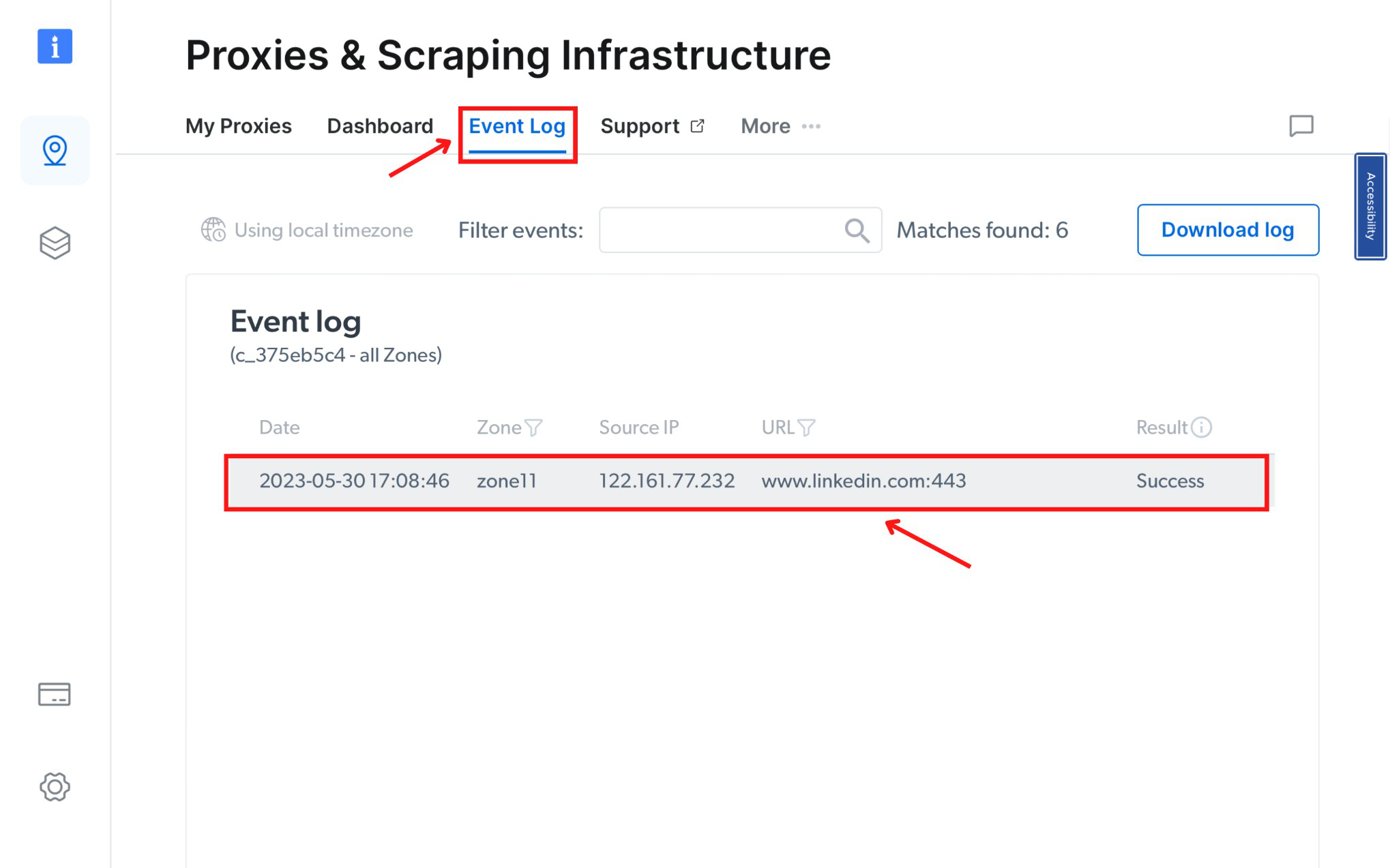
আপনার Proxies & Scraping Infrastructure ড্যাশবোর্ডের Event Log সেকশনটি চেক করে Bright Data প্রক্সির ব্যবহার নিশ্চিত করুন।উপসংহার: এই সংখ্যাযুক্ত উপ-ধাপগুলো অনুসরণ করে আপনি সহজেই Bright Data-এর শক্তিশালী প্রক্সি সিস্টেমের সাথে ixBrowser ইন্টিগ্রেট করতে পারেন। এই ইন্টিগ্রেশন আপনাকে উন্নত ফিঙ্গারপ্রিন্ট প্রযুক্তি এবং নির্ভরযোগ্য প্রক্সির সুবিধা প্রদান করে, যা নিরাপদ অনলাইন কার্যক্রম এবং ডেটা স্ক্র্যাপিং নিশ্চিত করে।